
جهّز أول سائق توصيل في كيميت
فعّل حساب الموظف كسائق، اربطه بفرعه، وحدد مين يقدر يفتح الوردية أو يحصّل. اختبر طلبًا كاملًا قبل ما يبدأ السائق شغل فعلي.
خطوات التنفيذ
-
اعمل حساب للسائق
من إدارة المستخدمين أضف مستخدم باسم السائق، وعلّم «سائق توصيل» و«السماح بتسجيل الدخول».
-
حدد الفرع والصلاحيات
اختار الفروع اللي هيشتغل فيها، وراجع صلاحيات فتح الوردية والتحصيل وعدم التسليم.
-
جهّز التحصيل
اتأكد إن الفرع فيه نقطة تحصيل، وحدد مين بيستلم الفلوس آخر الوردية.
-
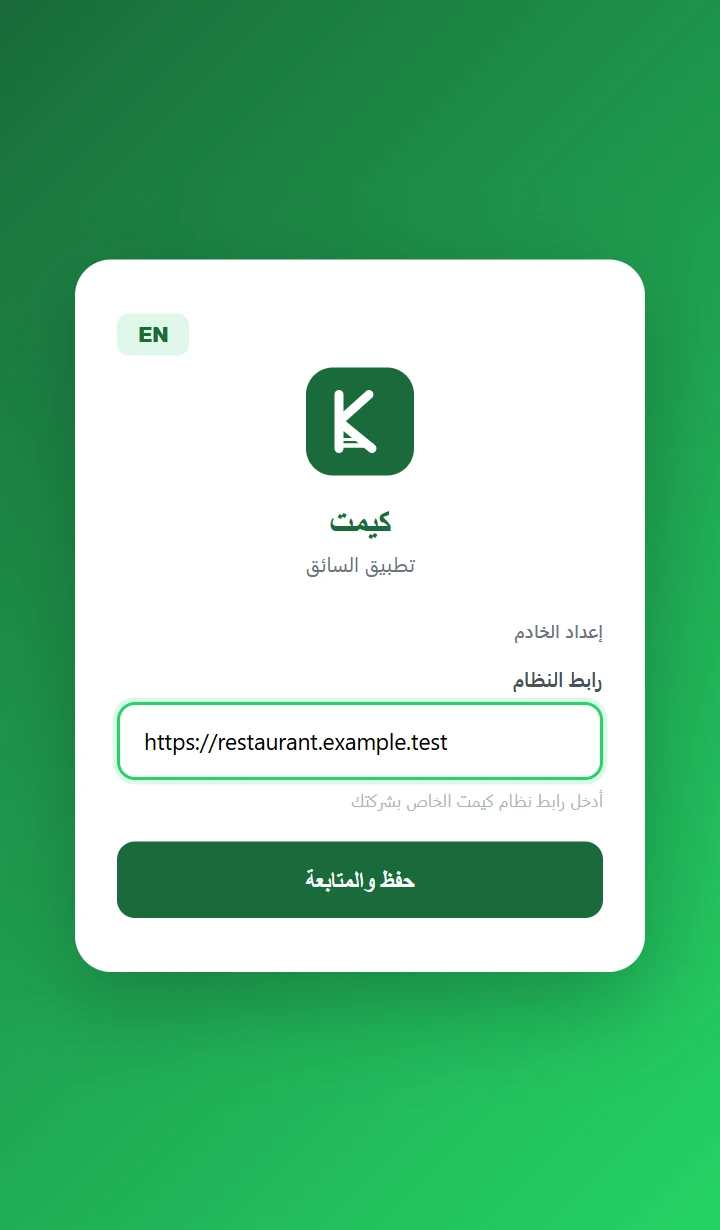
ابعت له رابط المطعم
السائق يكتب الرابط في «إعداد الخادم» في التطبيق، أو يفتحه من المتصفح.
-
جرّب طلب
اعمل طلب توصيل تدريبي وعيّنه للسائق. لازم يظهر عنده بنفس الرقم.
-
جرّب التسليم والتحصيل
جرّب طلب مدفوع وطلب عليه مبلغ. اتأكد إن الدفعة اتسجلت مرة واحدة.
الحقول والأزرار
| الحقل أو الزر | تستخدمه إمتى | النتيجة وإزاي تتأكد |
|---|---|---|
| اسم الدخول وحالة الحساب | اسم مستقل، المستخدم نشط والدخول مسموح. | سجّل اختبار بالحساب من بوابة الشركة. |
| سائق توصيل | فعّل الوسم على حساب الموظف. | الحساب يفتح بوابة السائق، والاسم يظهر في التعيين. |
| الفروع | حدد الفرع أو الفروع اللي السائق مسؤول عنها. | رقم الطلب يظهر عند السائق من الفرع المقصود. |
| الوردية ونقطة التحصيل | اختار نقطة التحصيل المتاحة للفرع حسب دور الموظف. | جرّب فتح الوردية وراجع بداية الفترة ونقطة التحصيل. |
| الدفع والتسوية | اتفق على طرق الدفع والتحويل والتسليم النقدي. | طابق تقرير السائق مع الفاتورة والمتحصل الفعلي. |
| مدفوع مسبقًا | عيّن طلبًا مدفوعًا واختبر التسليم من الجهاز. | تتغير حالة الطلب من غير دفعة جديدة. |
| تحصيل عند التسليم | عيّن طلبًا فيه متبقي وسجّل الوسيلة الفعلية عند التحصيل. | تظهر قيمة المتبقي الصحيحة وتدخل الدفعة مرة واحدة. |
| لم يتم التسليم | اختبر سببًا معروفًا وراجع شاشة الإدارة. | يظهر السبب للمتابعة من الإدارة. |
مثال عملي
أول سائق لفرع السالمية
مثال تدريبي. المدير يعمل حساب «سائق السالمية» ويحدد فرع السالمية ونقطة التحصيل. الكاشير يعيّن الطلب التجريبي 204 فيه 4.250 د.ك متبقي. السائق يتأكد إن 204 ظهر عنده، ثم المدير يطابق نتيجة التسليم والتحصيل على نفس الرقم.
من ChatGPT أو Claude
بعد ما تربط كيميت بالمساعد، انسخ الطلب ده وابعته له:
اعرض أجهزة السائقين المسجلة في فرعي.
المساعد بيقرا البيانات على طول. أي تعديل بيتعرض عليك في كيميت علشان توافق عليه قبل ما يتنفّذ، وحسب صلاحيات حسابك بس.
الأدوات اللي المساعد بيستخدمها هنا
restaurant_list_driver_notification_devicesrestaurant_list_company_staff_directory
راجع النتيجة
- اسم السائق ظاهر في التعيين ويفتح عنده تطبيق أو بوابة السائق بحسابه المخصص.
- الفرع المحدد في طلب الاختبار والوردية متطابق، والمبلغ يظهر مرة واحدة في الدفعات بعد التسليم.
- جرّب طريقة بديلة للمتابعة من المتصفح لو الإشعارات أو جهاز السائق مش جاهزين.
المشاكل الشائعة
الدخول بيرجع لواجهة موظف عادية أو مرفوض
راجع تفعيل «سائق توصيل»، اسم الدخول، حالة المستخدم والسماح بالدخول من نفس الشركة.
اسم السائق مش ظاهر في التعيين أو الطلب مش ظاهر عنده
راجع إن الطلب نوعه توصيل وراجع الفرع والصلاحية قبل إعادة التعيين. افتح آخر حالة مسجلة في شاشة إدارة التوصيل.
السائق شايف الطلب ومش قادر يفتح وردية أو يحصّل
راجع صلاحية الإجراء المحدد، نقطة التحصيل والفرع المتصل بالوردية. جرّب الفتح ثم أعد تحميل الطلب.
التطبيق يعرض خادم غير صحيح
من «تغيير» اضبط رابط بوابة المطعم نفسه وتأكد من HTTPS. اقرأ العمليات المعلّقة قبل تبديل الحساب أو الخادم.
الطلب وصل لكن إشعارات السائق مش بتظهر
من حساب مدير توصيل مصرّح، اطلب من المساعد فحص أجهزة إشعارات السائق في الفرع بالأداة restaurant_list_driver_notification_devices. راجع نوع الجهاز وآخر ظهور وهل التسجيل متوقف. تسجيل الدخول والسماح بالإشعارات يتموا من جهاز السائق.
مناسب لـ: مدير الفرع الكاشير السائق
الشاشات والأزرار بتظهر حسب صلاحيات حسابك والفروع المسموح لك بيها. الصور من كيميت ببيانات تدريب.