
ثبّت Kemet Print Agent واربطه بالفرع
ثبّت وكيل الطباعة على كمبيوتر Windows، واربطه بالفرع، واتأكد إن مهمة الاختبار بتوصل للطابعة الصح قبل تشغيل الفواتير والمطبخ.
خطوات التنفيذ
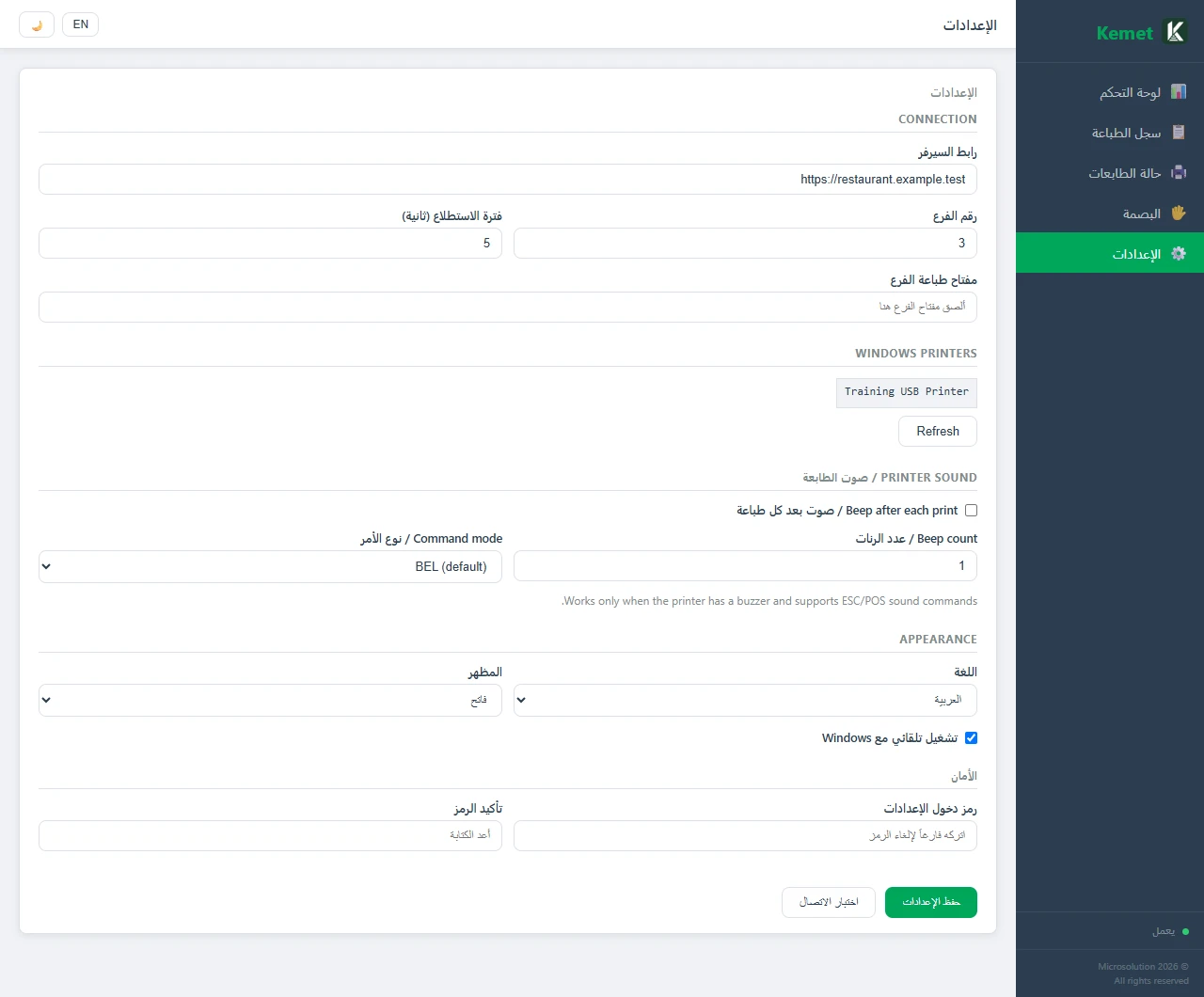
-
ثبّت البرنامج على كمبيوتر الطباعة
على الكمبيوتر اللي جنب الطابعة ثبّت Kemet Print Agent. لطابعة USB اكتب اسمها زي ما هو في Windows.
-
انسخ بيانات الفرع
في كيميت افتح إعدادات الطباعة ← إعداد Print Agent. اختار الفرع وانسخ رابط السيرفر ورقم الفرع.
-
أنشئ مفتاح الفرع
اضغط «إنشاء / تدوير مفتاح الفرع» وانسخه. المفتاح بيظهر مرة واحدة بس.
-
احفظ واختبر الاتصال
في البرنامج ← الإعدادات، الصق الرابط والرقم والمفتاح. اضغط «حفظ الإعدادات» ثم «اختبار الاتصال».
-
اطبع ورقة تجربة
في كيميت اضغط «اختبار» جنب الطابعة، وتأكد إن الورقة طلعت.
-
شغّل الطلبات تدريجيًا
جرّب طلب تدريب واحد وشوف كل ورقة طلعت فين قبل ما تشغّل الكل.
الحقول والأزرار
| الحقل أو الزر | تستخدمه إمتى | النتيجة وإزاي تتأكد |
|---|---|---|
| رابط السيرفر | انسخه من بطاقة إعداد Print Agent للشركة الحالية. | يفتح الوكيل قائمة طابعات نفس الشركة في اختبار الاتصال. |
| رقم الفرع (Location ID) | حدد الفرع في البطاقة قبل النسخ. | الرقم يحدد النطاق اللي بيستقبل منه الوكيل مهام الطباعة. |
| مفتاح إيجينت الفرع | استخدم مفتاح الفرع الحالي أو دوّره بالتنسيق مع أجهزته. | المفتاح الجديد يظهر عند الإنشاء، والمفتاح القديم يتوقف. |
| حفظ الإعدادات ثم اختبار الاتصال | بعد إدخال الحقول الثلاثة أو تحديث مفتاح. | النجاح يثبت الوصول إلى قائمة الأجهزة، وتحتاج ورقة اختبار لفحص الطابعة. |
| تشغيل تلقائي مع Windows | فعّله على حساب التشغيل المعتاد وجرّبه بعد إعادة الدخول. | يرجع البرنامج في جلسة Windows دي بدل فتحه يدويًا كل مرة. |
| حالة الإيجينت | اختر الفرع في كيميت وحدّث الحالة بعد تشغيل Agent. | آخر اتصال حديث يثبت وصول الوكيل للسيرفر. |
| اسم طابعة Windows | لطابعة USB استخدم الاسم الظاهر على كمبيوتر الوكيل. | طابق الاسم بالضبط ثم راجع «حالة الطابعات». |
| اختبار | اضغطه من صف الطابعة الصحيحة في كيميت مرة واحدة. | راجع خروج الورقة ورقم المهمة في سجل الطباعة قبل الاختبار التالي. |
مثال عملي
طابعة USB على جهاز الكاشير
في مثال التدريب، الفرع 12، وطابعة Windows اسمها POS-80. استخدم رقم 12 من بطاقة الفرع وسجّل POS-80 بالضبط في حقل اسم الطابعة المحلية. رسالة «الاتصال ناجح» تؤكد إن البرنامج أخذ قائمة الطابعات من كيميت. إثبات نجاح التركيب هو إن ورقة Test OK خرجت من POS-80 وسجل المهمة ظهر مطبوعًا.
من ChatGPT أو Claude
بعد ما تربط كيميت بالمساعد، انسخ الطلب ده وابعته له:
اعرض حالة برنامج الطباعة في فرعي وآخر اتصال.
المساعد بيقرا البيانات على طول. أي تعديل بيتعرض عليك في كيميت علشان توافق عليه قبل ما يتنفّذ، وحسب صلاحيات حسابك بس.
الأدوات اللي المساعد بيستخدمها هنا
restaurant_list_print_agent_healthrestaurant_list_print_destinations
راجع النتيجة
- رابط الشركة ورقم الفرع في البرنامج مطابقان لبطاقة إعداد Print Agent، والمفتاح الحالي محفوظ في الأجهزة المُصرّح لها فقط.
- راجع نتيجة «اختبار الاتصال»، وحالة الوكيل في كيميت، وطباعة ورقة اختبار فعلية. كل واحد فيهم يفحص جزء مختلف.
- تأكد من اتجاه أول إيصال وأول KOT وعدد النسخ بعد تفعيل قواعد الفرع.
المشاكل الشائعة
اختبار الاتصال رجّع 401 أو المفتاح مرفوض
طابق رابط الشركة ورقم الفرع واحفظ الإعدادات أولًا. راجع آخر تدوير للمفتاح. لو محتاج مفتاح جديد، نسّق تحديث كل أجهزة الوكيل لنفس الفرع مع المسؤول.
الاتصال ناجح والطابعات الموجودة صفر
ارجع لسجل الطابعات في كيميت، وتأكد إن فيه طابعة نشطة ومربوطة بالفرع اللي رقمه ظاهر في البرنامج. عدّل ربط الجهاز بصلاحية الإدارة، واحفظ، وبعدها أعد الاختبار.
الوكيل توقف بعد خروج حساب Windows
افتحه من حساب التشغيل المعتاد، وراجع خيار التشغيل التلقائي. اختبر بقاء التطبيق عاملًا في جلسة الفرع قبل الاعتماد عليه أثناء التشغيل.
مناسب لـ: صاحب المطعم مدير الفرع الكاشير المطبخ
الشاشات والأزرار بتظهر حسب صلاحيات حسابك والفروع المسموح لك بيها. الصور من كيميت ببيانات تدريب.