
اربط رقم البصمة بالموظف وراجع الحضور والنتائج
اتبع حركة واحدة من الجهاز إلى السجل الخام ثم إلى حضور الموظف. افحص الربط والفرع وتوقيت الجهاز قبل إعادة معالجة أي بصمات.
خطوات التنفيذ
-
اتأكد إن الجهاز بيبعت
من ربط أجهزة الحضور افتح الجهاز وشوف آخر اتصال وآخر مزامنة. اعمل بصمة تجربة.
-
اربط رقم البصمة بالموظف
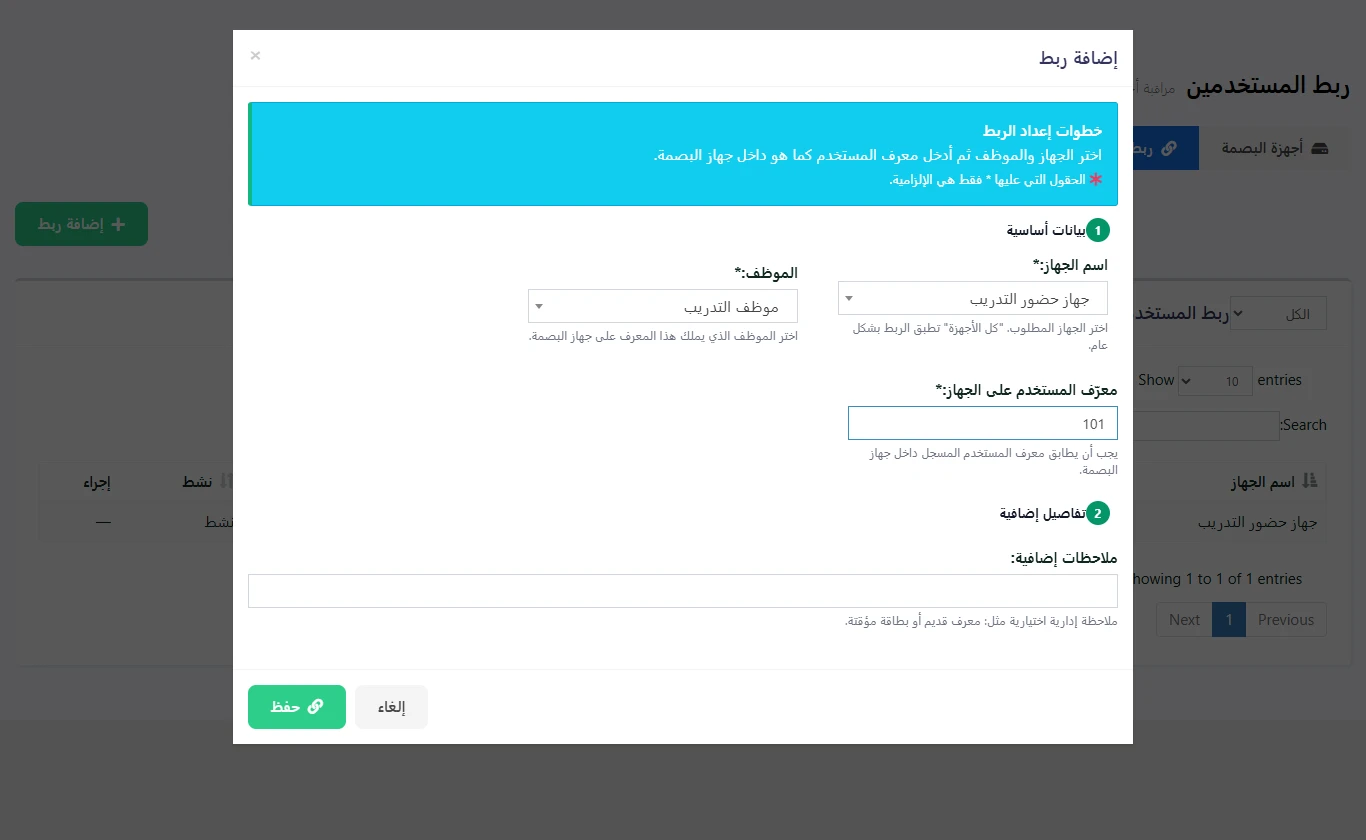
من ربط المستخدمين ← إضافة ربط، اختار الجهاز والموظف واكتب رقمه على الجهاز زي ما هو.
-
راجع السجل الخام
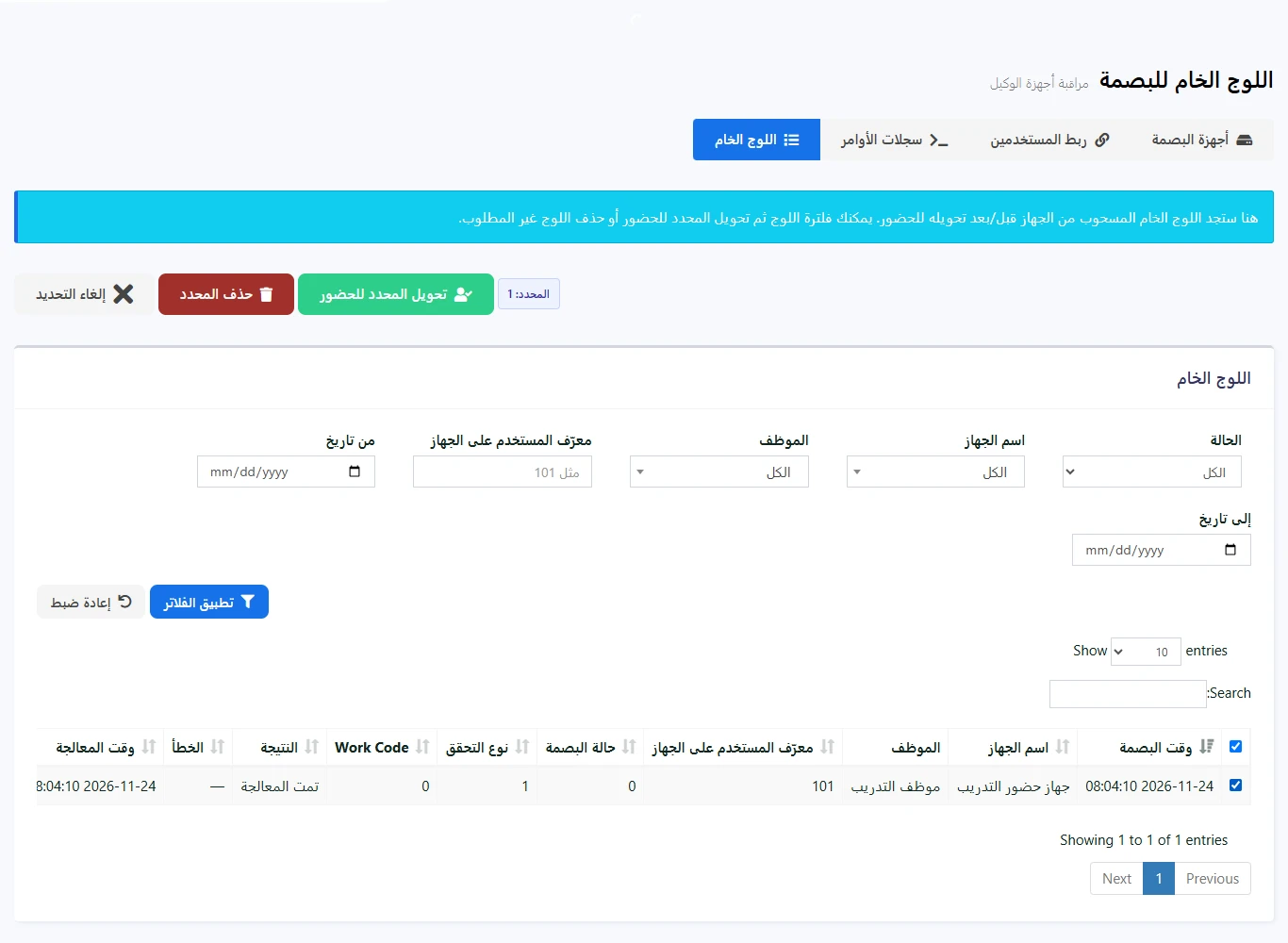
فلتر بالجهاز والرقم واليوم. «غير مربوط» معناها البصمة وصلت بس محتاجة ربط.
-
حوّل السجل بعد التصحيح
بعد الربط، اختار السطر واضغط «تحويل المحدد للحضور».
-
راجع الحضور
افتح الحضور بنفس الموظف واليوم، وطابق الدخول والخروج بالجهاز.
-
اسأل المساعد عن الملخص
اطلب من المساعد ملخص بصمات الفرع: كام اتعالج وكام غير مربوط.
الحقول والأزرار
| الحقل أو الزر | تستخدمه إمتى | النتيجة وإزاي تتأكد |
|---|---|---|
| الجهاز والفرع | اختار الجهاز اللي السجل خارج منه. | يفصل سجل كل فرع وجهاز عند تكرار معرّف رقمي على جهاز تاني. |
| معرّف المستخدم على الجهاز | انقل القيمة من الجهاز أو اللوج الخام بدقة. | يتطابق السجل مع ملف الموظف بعد الحفظ. |
| الموظف وحالة الربط | اختار الموظف النشط داخل الشركة والفرع المناسب. | راجع إن الربط نشط قبل الاختبار التالي. |
| غير مربوط | لو البصمة ظاهرة على الجهاز ولسه مش في حضور الموظف. | راجع معرّف الجهاز والموظف ثم حوّل السطر المناسب بعد التصحيح. |
| معلّق / فشل | راجع حالة المعالجة ورسالة الخطأ والتاريخ عند ظهورها. | راجع التوقيت، حالة الحضور المفتوح، الفرع وشهر الرواتب قبل إعادة المعالجة. |
| تمت المعالجة | بعد وصول البصمة وتحويلها أو معالجتها وفق الإعداد. | طابق وقت الدخول أو الخروج في صف حضور الموظف. |
| تحويل المحدد للحضور | اختار السطر الفعلي بعد تصحيح الربط أو سبب المشكلة. | ارجع للنتيجة وسجل الموظف قبل اختيار سجلات إضافية. |
صور من الشاشة
مثال عملي
بصمة وصلت بدون ربط موظف
موظف التدريب رقمه 101 على جهاز باب الموظفين، وسجل 08:02 ظهر «غير مربوط». راجع إن 101 تابع لنفس الجهاز واختار الموظف الصحيح في «ربط المستخدمين». حوّل السطر بعد حفظ الربط، ثم طابق دخول 08:02 في سجل حضور الموظف لنفس الفرع. لو الجهاز في فرع مختلف، راجع الربط مع المسؤول قبل تحويل أي سجل.
من ChatGPT أو Claude
بعد ما تربط كيميت بالمساعد، انسخ الطلب ده وابعته له:
اعرض حضور الموظفين النهارده من جهاز البصمة وأي تأخير.
المساعد بيقرا البيانات على طول. أي تعديل بيتعرض عليك في كيميت علشان توافق عليه قبل ما يتنفّذ، وحسب صلاحيات حسابك بس.
الأدوات اللي المساعد بيستخدمها هنا
restaurant_list_branch_attendance_clock_recordsrestaurant_report_attendance_device_processingrestaurant_report_employee_attendance_lateness
راجع النتيجة
- معرّف الجهاز والموظف والوقت متطابقين بين السجل الخام وربط المستخدمين وصفحة الحضور.
- راجع نتيجة تحويل سجل واحد، ثم جرّب خروج فعلي للموظف للتأكد من غلق الحضور الصحيح.
- أي مشاركة لملخص المعالجة تكتفي بالفترة والفرع ونوع الحالة وعددها. راجع بيانات الأفراد في شاشة الموارد البشرية المصرّح بها.
المشاكل الشائعة
آخر مزامنة حديثة والحضور فاضي
افتح اللوج الخام لنفس الفرع والجهاز والفترة. راجع حالة غير مربوط أو فشل ومعرّف المستخدم. أصلح الربط أو السبب قبل تحويل السجلات المحددة.
الحركة بتظهر في فرع قديم بعد نقل الموظف
راجع تاريخ تغيير مكان العمل وربط بصمة الفرع الجديد. حركات الفرع القديم بعد النقل تفضل للمراجعة. تحقق من الحضور المفتوح والتوقيت قبل طلب معالجة جديدة من مسؤول الموارد البشرية.
بصمة صالحة بتترفض بعد إقفال الرواتب
راجع الشهر والسبب في سجل المعالجة. وجه التصحيح لخطوات تسوية الرواتب المعتمدة عند المسؤول وخلي مرجع البصمة الأصلية مع طلب التسوية.
بصمتين بنفس الدقيقة أو شاشة المعالجة رجّعت تسجيل مكرر
طابق الجهاز ومعرّف المستخدم والوقت وحالة الدخول أو الخروج قبل اتخاذ قرار. راجع نفس الحركة في السجل والحضور. تكرار الإرسال وحده لا يستلزم إدخال الحضور يدويًا.
مناسب لـ: صاحب المطعم مدير الفرع
الشاشات والأزرار بتظهر حسب صلاحيات حسابك والفروع المسموح لك بيها. الصور من كيميت ببيانات تدريب.