
اربط جهاز البصمة بالمطعم واختبر أول مزامنة
اختار طريقة الاتصال اللي موديل الجهاز يدعمها، واضبط فرعه، واختبر وصول حركة حضور تجريبية قبل الاعتماد عليها.
خطوات التنفيذ
-
سجّل الجهاز
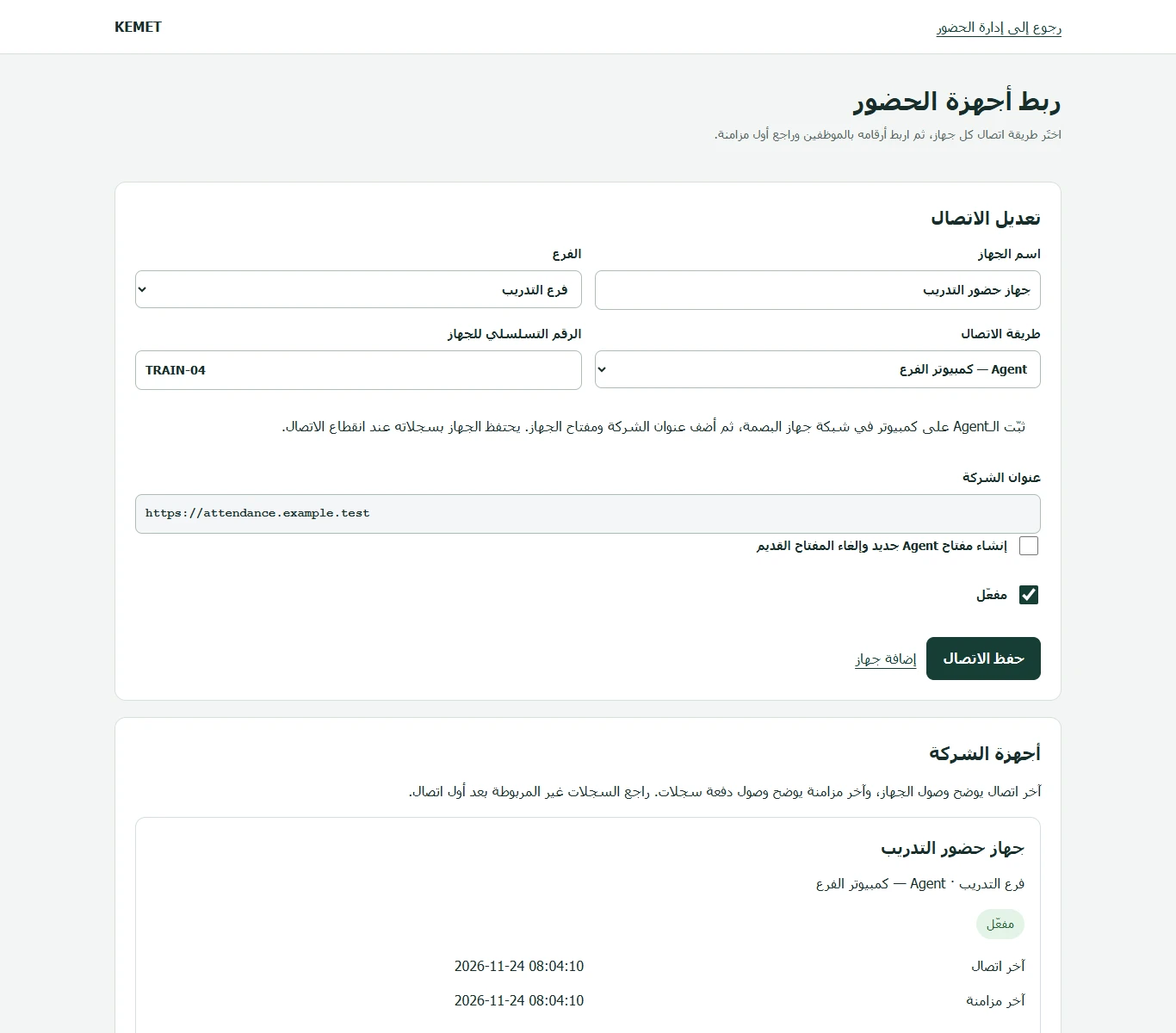
من الموارد البشرية ← ربط أجهزة الحضور ← إضافة جهاز. اكتب اسم المكان والفرع والرقم التسلسلي واختار طريقة الاتصال.
-
Agent: لو الجهاز على شبكة الفرع
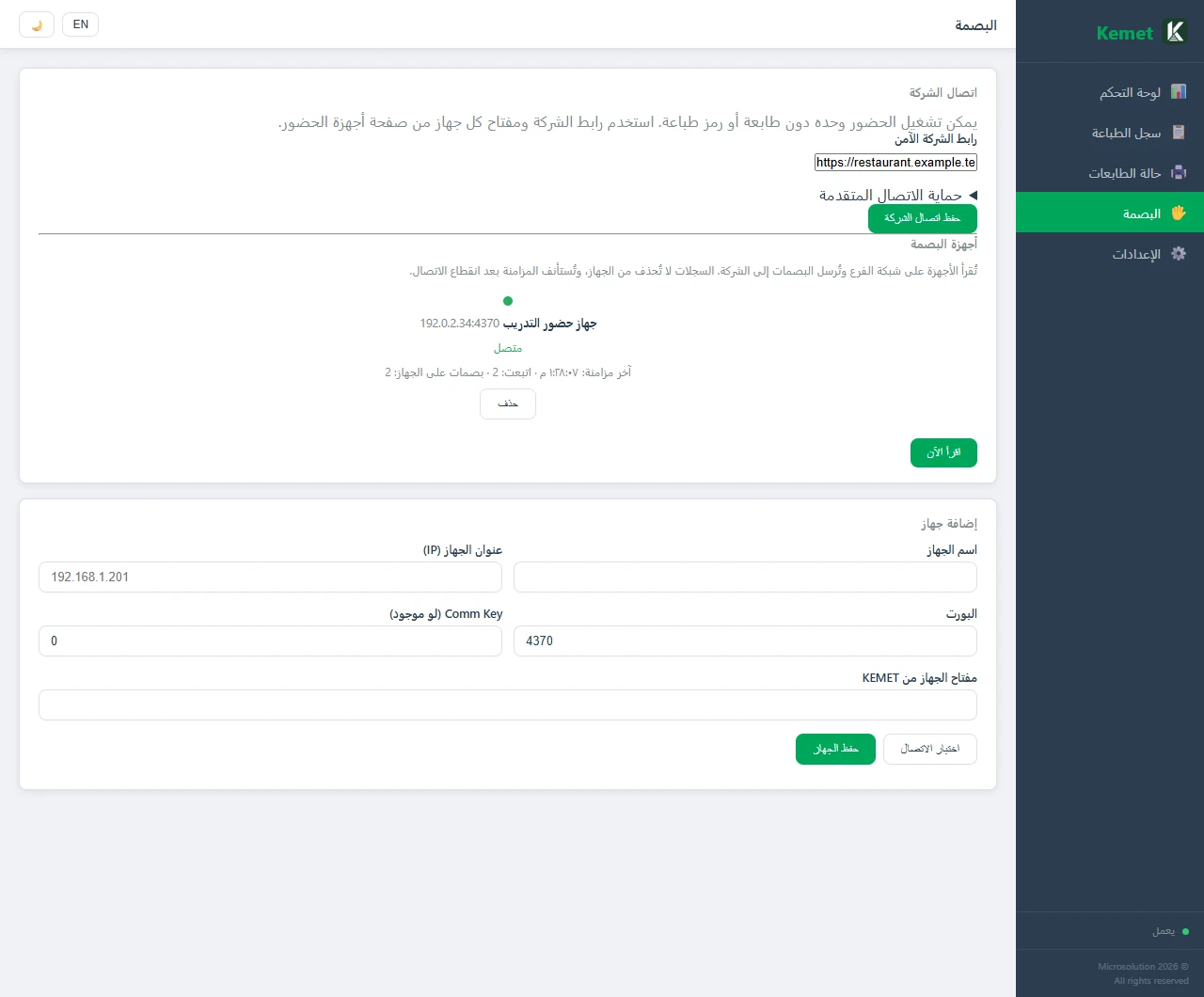
في برنامج كيميت على كمبيوتر الفرع ← البصمة، اكتب رابط الشركة، وضيف IP الجهاز ومفتاحه، واضغط «اختبار الاتصال» ثم «قراءة الآن».
-
ADMS: لو الجهاز بيبعت لوحده
اختار ADMS وطابق الرقم التسلسلي، واكتب عنوان الاستقبال الظاهر في إعداد الجهاز.
-
Public IP: من السيرفر
اكتب IP العام والمنفذ. مسؤول الشبكة يسمح للسيرفر بس بالاتصال.
-
جرّب أول بصمة
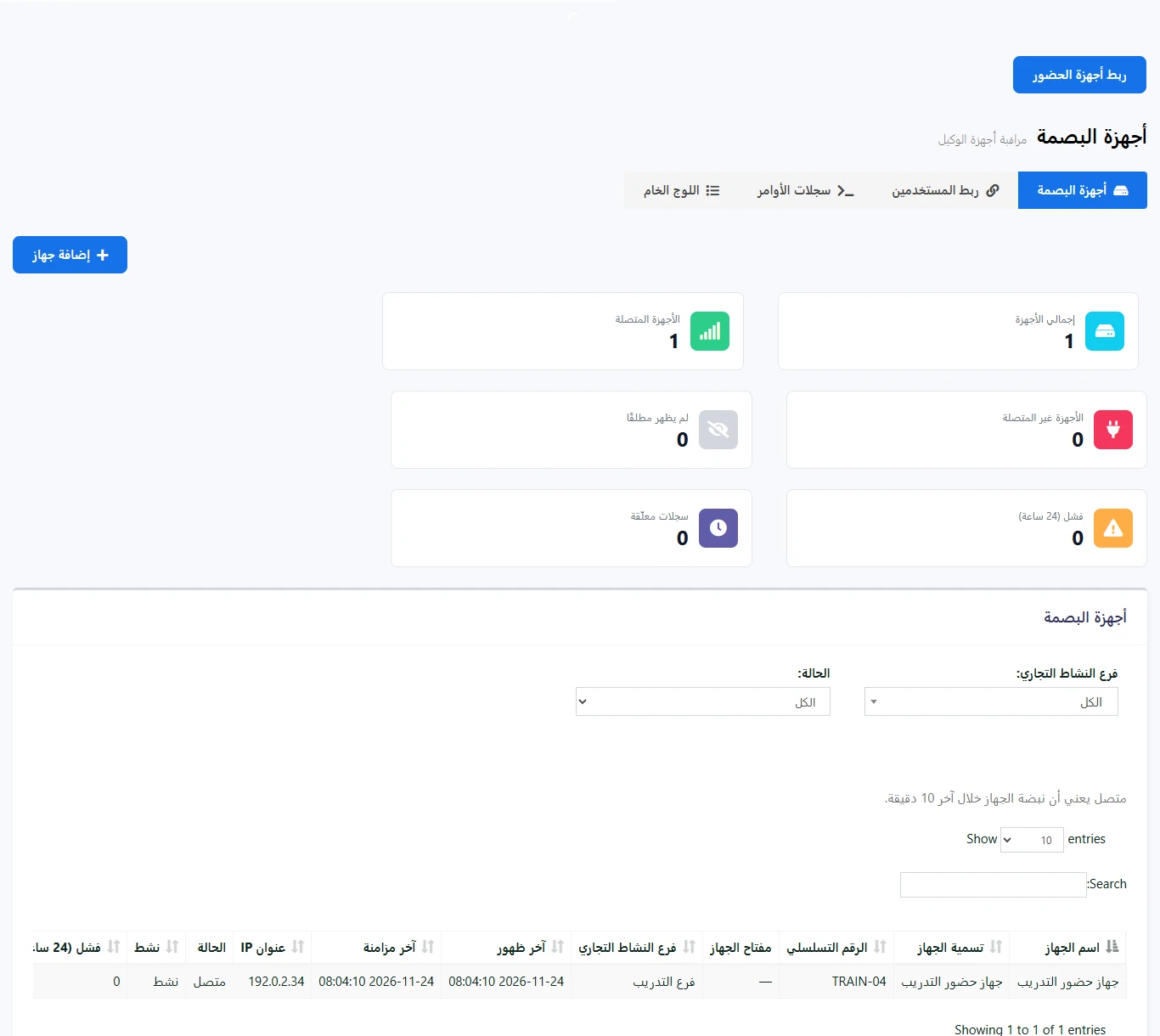
اربط موظف تجربة، واعمل دخول وخروج، وتابعهم في سجلات البصمة ثم الحضور.
-
افحص الجهاز بالمساعد
اسأل المساعد عن حالة جهاز البصمة وآخر اتصال. ما تكتبش مفاتيح الجهاز في المحادثة.
الحقول والأزرار
| الحقل أو الزر | تستخدمه إمتى | النتيجة وإزاي تتأكد |
|---|---|---|
| اسم الجهاز والفرع والرقم التسلسلي | استخدم اسمًا واضحًا وفرع الجهاز الفعلي. الرقم التسلسلي مطلوب لـADMS. | يظهر الجهاز تحت نفس الفرع ويتطابق مع سجل البصمات. |
| Agent — كمبيوتر الفرع | لو الجهاز متوافق مع ZKTeco TCP وتقدر تقراه من شبكة الفرع. | رابط الشركة الآمن وIP الجهاز وبورته وComm Key ومفتاح جهاز كيميت تكمل الربط. |
| ADMS — اتصال مباشر | لو الموديل يدعم إرسال السجلات مباشرة وطريقة التحقق المتاحة. | تسجّل الرقم التسلسلي والمصدر المسموح أو الرمز المدعوم، ثم تتحقق من وصول أول سجل. |
| Public IP — مزامنة من السيرفر | لو عامل السيرفر متاح والمسؤول وافق على عنوان ومنفذ جهاز مؤمّنين. | اختبار الاتصال يفحص الوصول. آخر مزامنة وسجل البصمة يفحصوا الاستلام. |
| آخر اتصال / آخر مزامنة | راجع الاثنين بعد اختبار الجهاز. | آخر اتصال يثبت التواصل. آخر مزامنة وسجل الحضور يوضحوا البيانات اللي وصلت واتعالجت. |
| رابط الشركة الآمن | استخدم عنوان HTTPS للشركة كما يظهر في شاشة الربط. | يتم إرسال سجلات الجهاز لنفس الشركة. |
| عنوان الجهاز والبورت وComm Key | راجع إعدادات الجهاز الفعلية مع مسؤول الشبكة. | وصل بين كمبيوتر الفرع والجهاز المناسب. 4370 افتراضي للجهاز المتوافق. |
| مفتاح الجهاز من KEMET | استخدم المفتاح الذي ظهر بعد إضافة جهاز الحضور أو توليده. | تحديث المفتاح في كيميت يستلزم تحديث الإعداد المحلي قبل مزامنة تانية. |
| اختبار الاتصال، حفظ الجهاز، قراءة الآن | اختبر ثم احفظ إعداد الجهاز واطلب قراءة. | راجع الرد وسجل البصمة في كيميت عشان تفرّق بين الاتصال والترحيل للحضور. |
صور من الشاشة
مثال عملي
جهاز شبكة عند باب الموظفين
مثال تدريبي. جهاز «باب الموظفين» موجود على شبكة الفرع بـIP 192.168.50.23، وموديله متوافق مع ZKTeco TCP على بورت 4370. اختار Agent على البرنامج في نفس الشبكة. لما معرّف الموظف 101 يبصم، راجع آخر مزامنة وظهور الحدث لنفس الجهاز قبل استخدامه كحضور.
من ChatGPT أو Claude
بعد ما تربط كيميت بالمساعد، انسخ الطلب ده وابعته له:
اعرض حالة أجهزة البصمة وآخر مزامنة.
المساعد بيقرا البيانات على طول. أي تعديل بيتعرض عليك في كيميت علشان توافق عليه قبل ما يتنفّذ، وحسب صلاحيات حسابك بس.
الأدوات اللي المساعد بيستخدمها هنا
restaurant_list_attendance_device_healthrestaurant_report_attendance_device_processing
راجع النتيجة
- طريقة الربط والفرع والرقم التسلسلي تطابق الجهاز الفعلي وموديله. استخدم مفتاح جهاز الحضور لحقل البصمة.
- تم التحقق من آخر اتصال وآخر مزامنة وظهور سجل تدريب بنتيجة مناسبة في تغذية الحضور.
- سجّل نتيجة فحص موديل الجهاز الحقيقي قبل نشره لأجهزة فروع تانية. أدوات الربط المتاحة تعتمد على النسخة والتجهيز الفعلي.
المشاكل الشائعة
برنامج Windows وصل للسيرفر والتواصل مع الجهاز فشل
راجع شبكة الفرع وعنوان الجهاز والبورت وComm Key من مسؤول الجهاز. تأكد إن الموديل يقدر يُقرأ بالبروتوكول المقصود. 4370 افتراضي لأجهزة ZKTeco TCP المتوافقة حسب الإعداد.
ADMS اتسجّل لكن آخر اتصال فاضي
راجع دعم الموديل وطابق الرقم التسلسلي وعنوان الاستقبال. اسأل مسؤول الشبكة عن عنوان IP المصدر اللي واصل من الجهاز، أو اختبرِ الرمز لو الموديل يدعمه. الرقم التسلسلي لوحده لا يكفي للتحقق.
اختبار Public IP مش ظاهر أو عامل المزامنة مش جاهز
راجع اختيار Public IP وتفعيل العامل على السيرفر مع المسؤول. لو الاتصال المحلي أنسب والموديل يدعمه، ابدأ بتجربة على Agent في شبكة الفرع.
الجهاز متصل لكن المزامنة تقف على خطأ أو حد سجلات
راجع تفاصيل الحالة وسعة الجهاز مع المسؤول. استخدم حد القراءة المناسب في Public IP عند إتاحته. احتفظ بنسخة إعدادات الوكيل وملف حالة البصمة خلال أي تحديث، وتحَقّق إن سحب السجلات وصل لنفس الجهاز بعد الإصلاح.
مناسب لـ: صاحب المطعم مدير الفرع
الشاشات والأزرار بتظهر حسب صلاحيات حسابك والفروع المسموح لك بيها. الصور من كيميت ببيانات تدريب.